So installierst du dein Theme in Shopify
Etwa fünf Minuten, kein Code. Dein Live-Shop bleibt genau so, wie er ist, bis du dich zum Veröffentlichen entscheidest.
Bevor du startest
- Lade dein Theme über den Link auf deiner Download-Seite herunter. Es ist eine .zip-Datei. Nicht entpacken. Shopify braucht die ZIP genau so, wie sie ist.
- Gekauft All-Access? Entpacke Alle 40 Themes einmal. Darin sind 40 einzelne Theme-ZIPs: Lade hoch, welche du willst, auf dieselbe Weise.
- Deine Produkte, Bestellungen, Kunden und Seiten sind von der Theme-Installation nicht betroffen. Ein Theme ändert nur, wie dein Shop aussieht.
Schritt 1: Öffne deine Themes
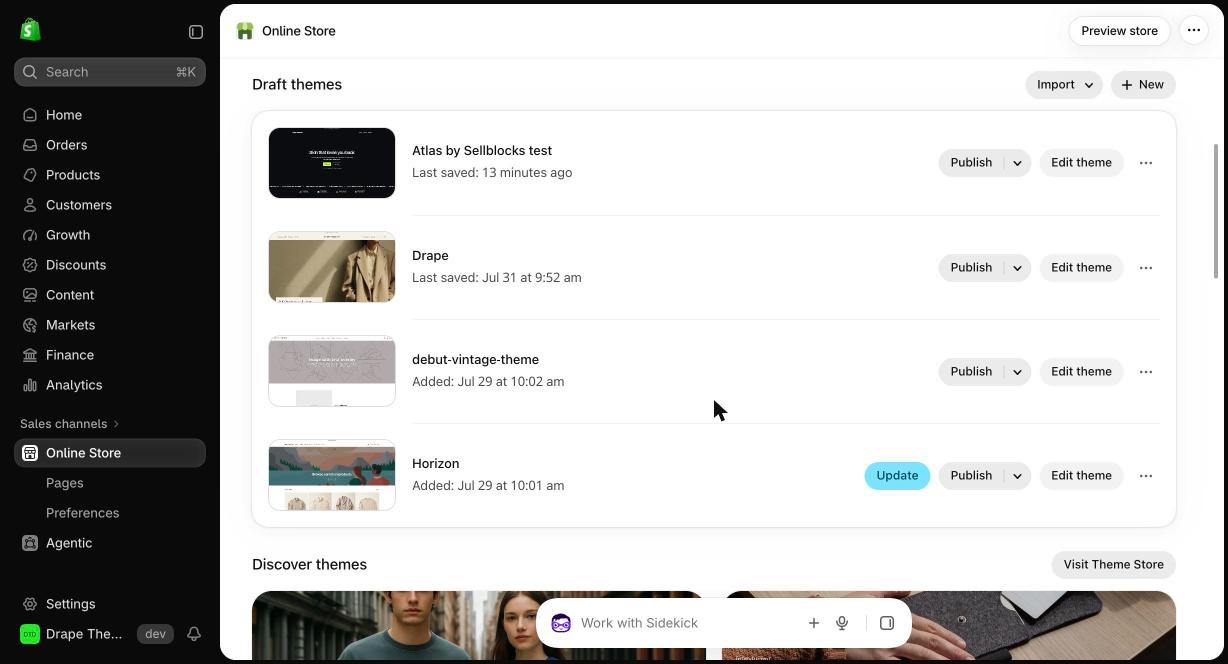
Klicke im Shopify-Admin auf Onlineshop im linken Menü. Du landest bei deinen Themes. Scrolle nach unten zu Theme-Entwürfe.
Schritt 2: ZIP importieren
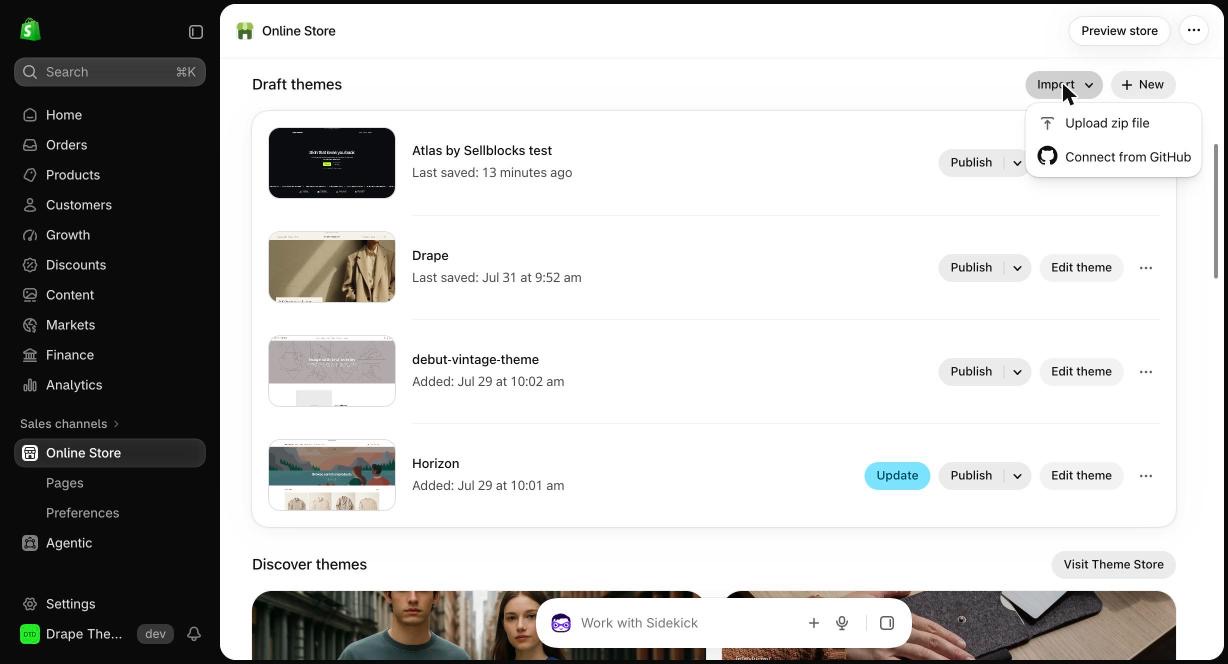
Neben Theme-Entwürfe, klicke auf Importieren, dann ZIP-Datei hochladen.
Schritt 3: Hochladen
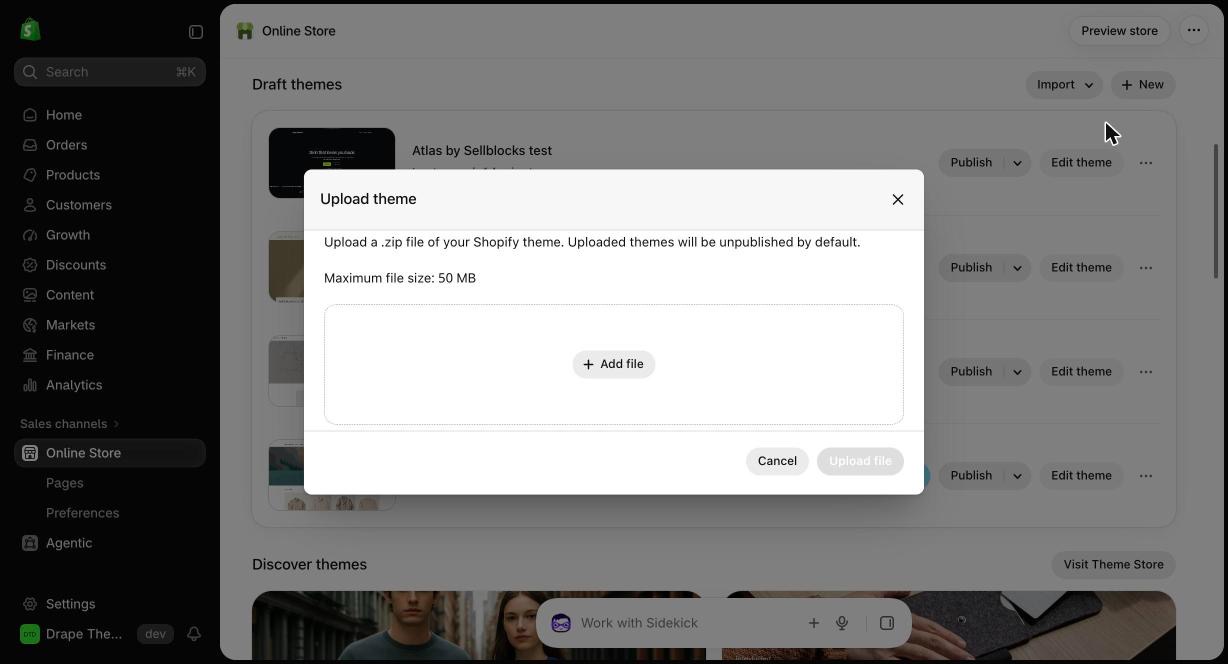
Klicke auf Datei hinzufügen, wähle deine Sellblocks-Theme-ZIP und klicke dann auf Datei hochladen. Das dauert ein paar Sekunden.
Schritt 4: Mach es zu deinem
Dein Theme erscheint unter Theme-Entwürfe. Klicke auf Theme bearbeiten , um den Theme-Editor zu öffnen.
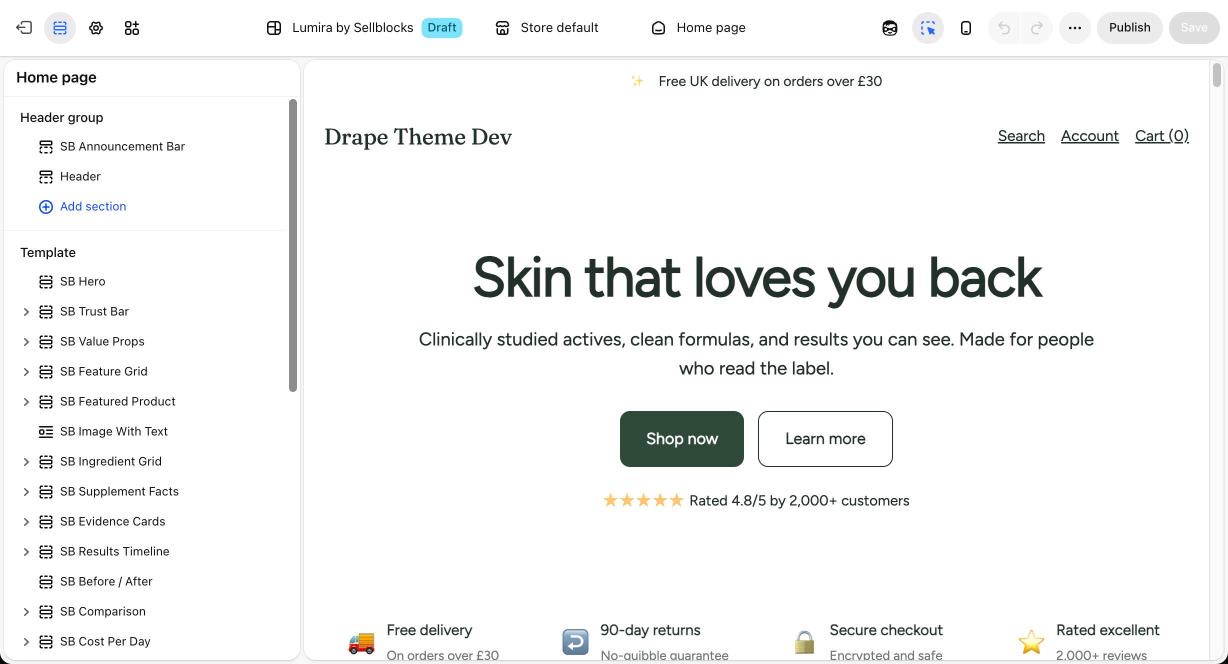
- Einen Abschnitt bearbeiten: Klicke ihn im linken Bereich an, um Texte, Bilder, Farben und Buttons zu ändern.
- Hinzufügen, entfernen oder neu ordnen: nutze Abschnitt hinzufügen, das Augensymbol zum Ausblenden, oder ziehe zum Umsortieren. Jeder Abschnitt deines Themes ist unter „Abschnitt hinzufügen“ verfügbar, auch die, die noch nicht auf der Startseite sind.
- Deine Marke: Das Zahnrad (Theme-Einstellungen) legt Farben, Schriften und Seitenbreite fest. Füge Logo und Menü im Abschnitt Header hinzu.
- Produktseiten: Nutze die Seitenauswahl oben im Editor, um zu einer Produktvorlage zu wechseln.
- Lieber Code? Wähle im … -Menü des Themes Code bearbeiten. Jeder Abschnitt ist schlichtes, lesbares Liquid, das du frei ändern kannst.
Demo-Fotos und -Texte auf unseren Vorschauseiten sind Beispiele und nicht enthalten. Füge in jedem Abschnitt deine eigenen Bilder hinzu, bis dahin zeigen die Abschnitte einen neutralen Platzhalter.
Schritt 5: Veröffentlichen, wenn du bereit bist
Klicke auf Spare, sieh dir die Vorschau an und wenn du zufrieden bist, klicke auf Veröffentlichen (oben rechts im Editor). Dein vorheriges Theme bleibt unter Theme-Entwürfe, du kannst also jederzeit zurückwechseln.
Einzelne Abschnitte hinzufügen (All-Access)
Das All-Access-Abschnittspaket passt in jedes Online Store 2.0 Theme, auch in das, das du bereits nutzt:
- Entpacke das Abschnittspaket.
- Öffne in Onlineshop, beim gewünschten Theme, … › Code bearbeiten.
- Unter sections, klicke auf Neuen Abschnitt hinzufügen, gib ihm denselben Namen wie die Datei (zum Beispiel
sb-faq), ersetze den Startcode durch den Inhalt der Datei und speichere. - Klicke zurück im Theme-Editor auf Abschnitt hinzufügen. Dort ist er aufgelistet und einsatzbereit.
Wenn etwas schiefgeht
- „Ungültiges Theme“ oder Fehler wegen fehlender Datei: Du hast wahrscheinlich einen entpackten Ordner hochgeladen oder neu gezippt. Lade die originale ZIP hoch, die du heruntergeladen hast.
- Theme-Limit erreicht: Shopify erlaubt 20 Themes pro Shop. Lösche einen Theme-Entwurf, den du nicht mehr brauchst, und importiere erneut.
- Download-Link verloren? Schreib an [email protected] mit der E-Mail-Adresse, mit der du bezahlt hast, und wir schicken ihn dir umgehend.
Hängst du noch fest? Kontaktiere uns. Wir antworten innerhalb von 2 Werktagen, und wenn sich ein Theme nicht korrekt installieren lässt, reparieren wir es oder erstatten dir den Betrag.