Cómo instalar tu tema en Shopify
Unos cinco minutos, sin código. Tu tienda en vivo sigue exactamente igual hasta que decidas publicar.
Antes de empezar
- Descarga tu tema desde el enlace de tu página de descarga. Es un archivo .zip. No lo descomprimas. Shopify necesita el zip tal cual.
- ¿Compraste All-Access? Descomprime Los 40 temas una vez. Dentro hay 40 zips de temas por separado: sube el que quieras, de la misma forma.
- Tus productos, pedidos, clientes y páginas no se ven afectados al instalar un tema. Un tema solo cambia el aspecto de tu tienda.
Paso 1: abre tus temas
En el panel de Shopify, haz clic en Tienda online en el menú de la izquierda. Llegarás a tus temas. Desplázate hasta Temas en borrador.
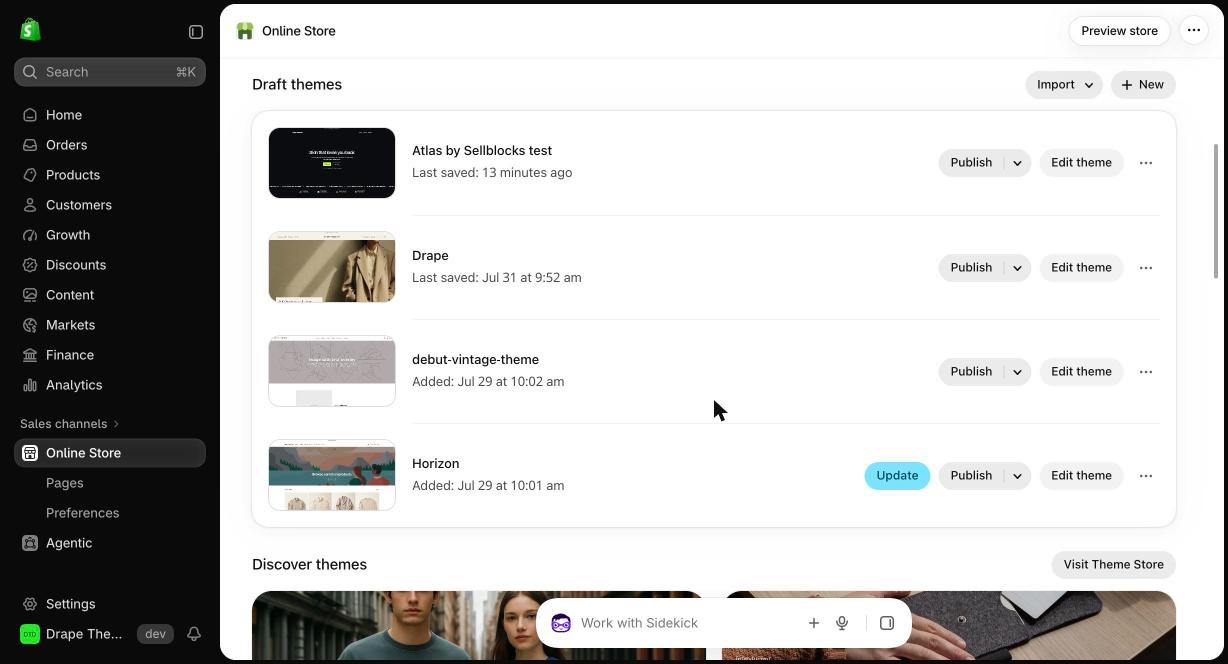
Paso 2: importa el zip
Junto a Temas en borrador, haz clic en Importary luego en Subir archivo zip.
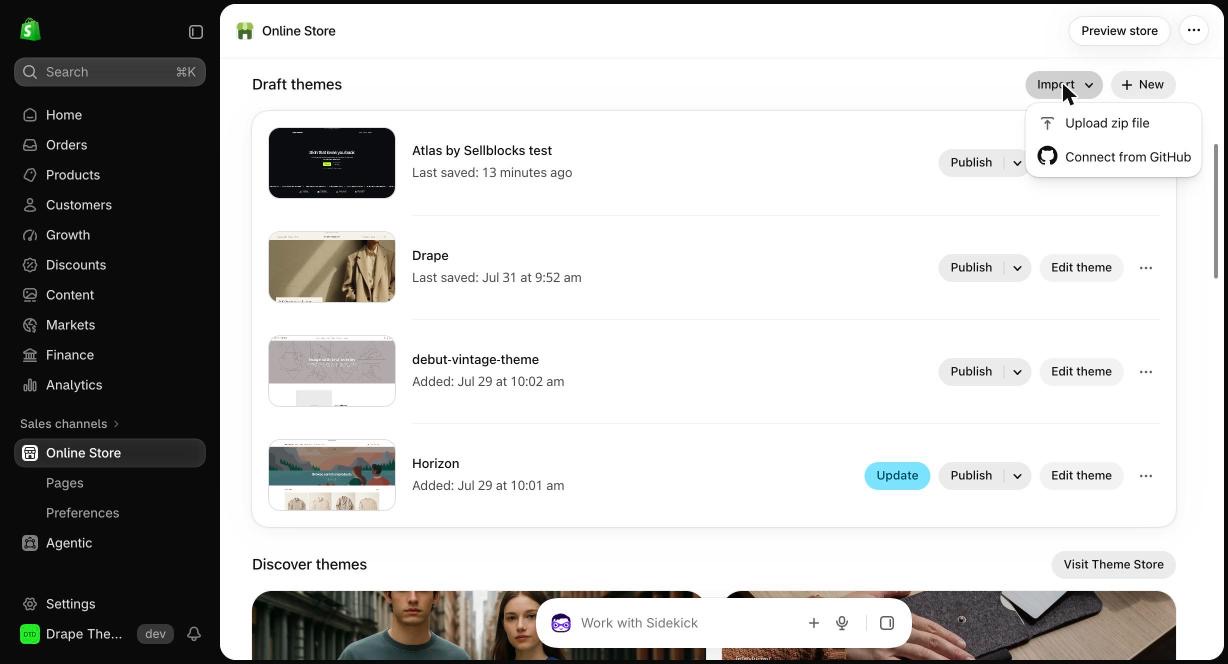
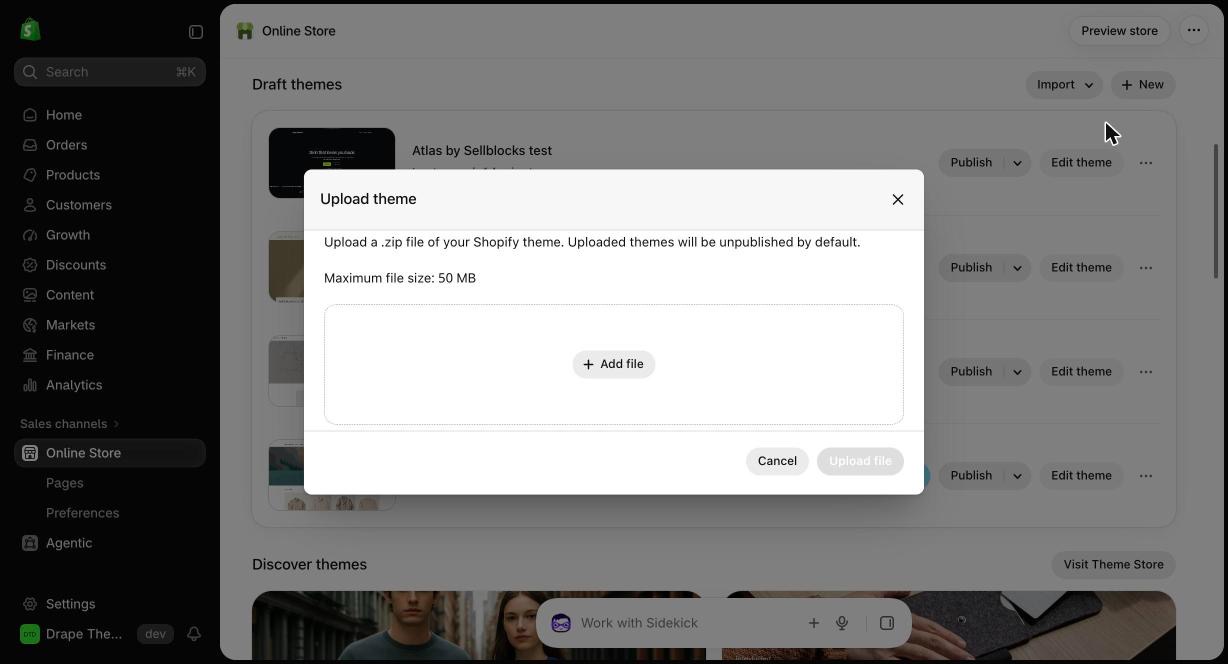
Paso 3: sube el archivo
Haz clic en Agregar archivo, elige el zip de tu tema Sellblocks y haz clic en Subir archivo. Tarda unos segundos.
Paso 4: hazlo tuyo
Tu tema aparece en Temas en borrador. Haz clic en Editar tema para abrir el editor de temas.
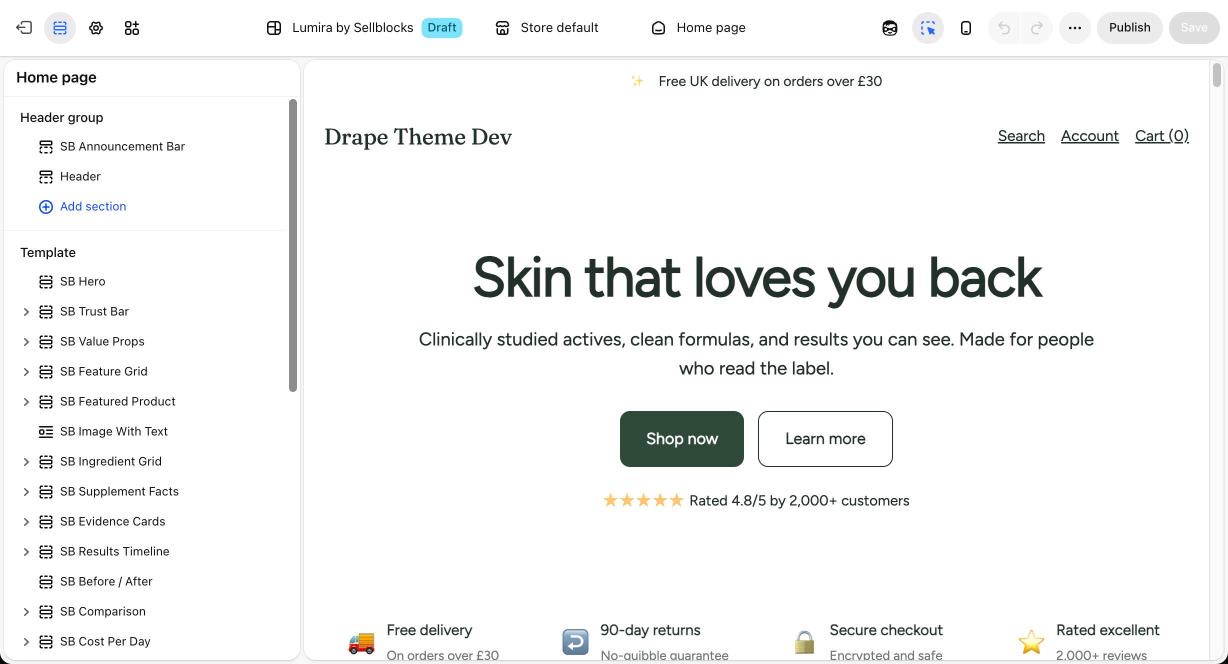
- Editar una sección: haz clic en ella en el panel izquierdo para cambiar textos, imágenes, colores y botones.
- Añadir, quitar o reordenar: usa Agregar sección, el icono del ojo para ocultar una, o arrastra para reordenar. Todas las secciones de tu tema están en Agregar sección, incluidas las que aún no están en la página de inicio.
- Tu marca: el icono del engranaje (Configuración del tema) define tus colores, fuentes y ancho de página. Añade tu logo y menú en la sección Encabezado .
- Páginas de producto: usa el selector de páginas de la parte superior del editor para cambiar a una plantilla de producto.
- ¿Prefieres código? En el menú … del tema, elige Editar código. Cada sección es Liquid simple y legible que puedes cambiar libremente.
Las fotos y textos de demo de nuestras páginas de vista previa son ejemplos y no se incluyen. Añade tus propias imágenes en cada sección; mientras tanto, las secciones muestran un marcador neutro.
Paso 5: publica cuando estés listo
Haz clic en Ahorra, previsualízalo y, cuando te guste, haz clic en Publicar (arriba a la derecha del editor). Tu tema anterior se queda en Temas en borrador, así que puedes volver a él cuando quieras.
Añadir secciones individuales (All-Access)
El pack de secciones de All-Access encaja en cualquier tema Online Store 2.0, incluido el que ya usas:
- Descomprime el pack de secciones.
- En Tienda online, en el tema que quieras, abre … › Editar código.
- Menos de sections, haz clic en Agregar una nueva sección, ponle el mismo nombre que el archivo (por ejemplo
sb-faq), sustituye el código inicial por el contenido del archivo y guarda. - De vuelta en el editor de temas, haz clic en Agregar sección. Aparece en la lista, lista para usar.
Si algo sale mal
- «Tema no válido» o error de archivo faltante: probablemente subiste una carpeta descomprimida o la volviste a comprimir. Sube el zip original que descargaste.
- Límite de temas alcanzado: Shopify permite 20 temas por tienda. Elimina un tema en borrador que ya no necesites y vuelve a importar.
- ¿Perdiste tu enlace de descarga? Escribe a [email protected] con el email con el que pagaste y te lo reenviamos enseguida.
¿Sigues atascado? Contáctanos. Respondemos en 2 días laborables, y si un tema no se instala bien, lo arreglamos o te devolvemos el dinero.