Como instalar seu tema na Shopify
Cerca de cinco minutos, sem código. Sua loja no ar continua exatamente igual até você decidir publicar.
Antes de começar
- Baixe seu tema pelo link da sua página de download. É um arquivo .zip. Não descompacte. A Shopify precisa do zip do jeito que está.
- Comprou o All-Access? Descompacte o Todos os 40 temas uma vez. Dentro há 40 zips de temas separados: envie o que quiser, do mesmo jeito.
- Seus produtos, pedidos, clientes e páginas não são afetados ao instalar um tema. Um tema só muda a aparência da loja.
Passo 1: abra seus temas
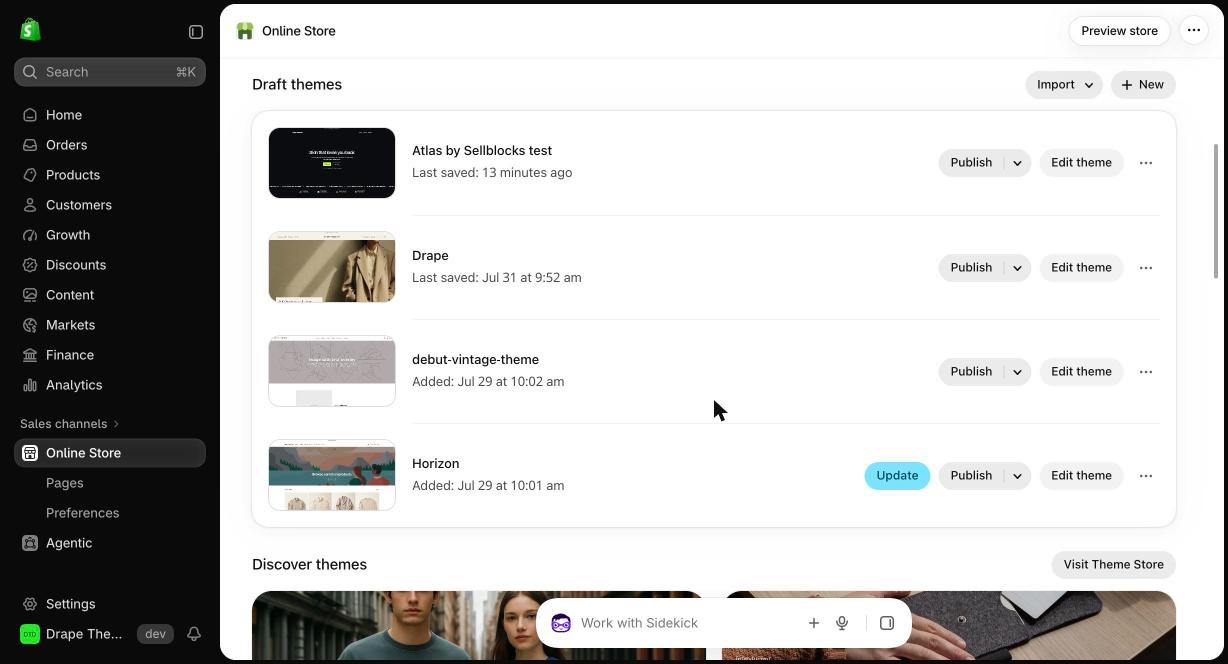
No admin da Shopify, clique em Loja virtual no menu à esquerda. Você chega aos seus temas. Role até Temas em rascunho.
Passo 2: importe o zip
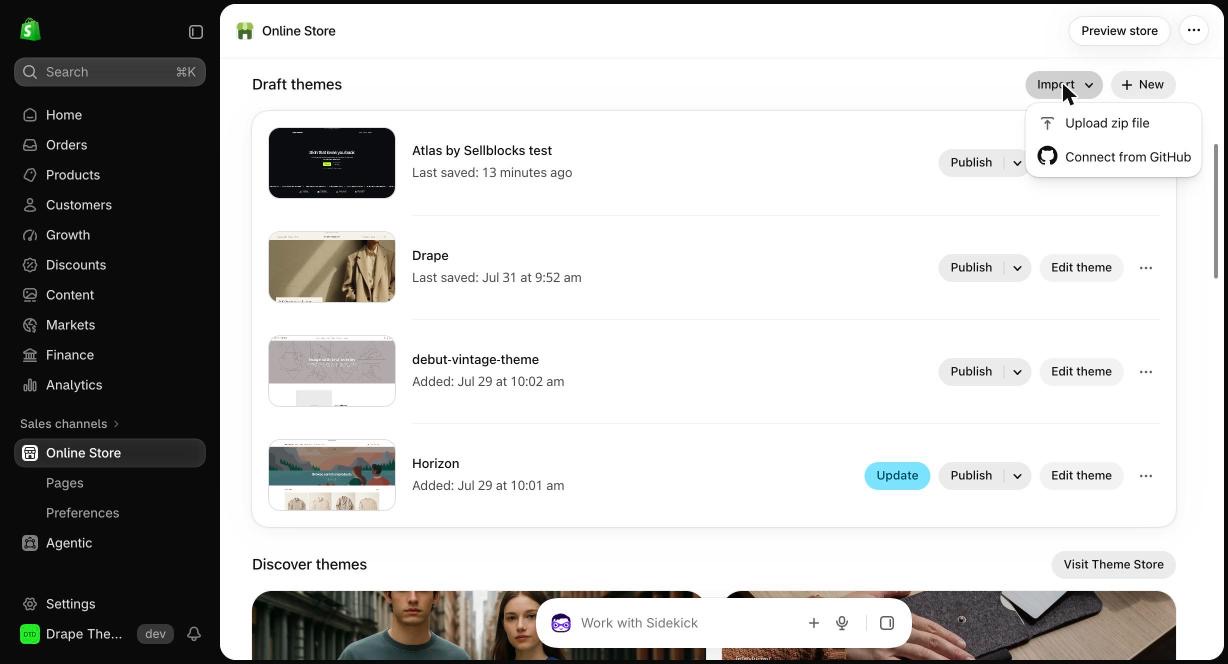
Ao lado de Temas em rascunho, clique em Importare depois em Fazer upload do arquivo zip.
Passo 3: envie o arquivo
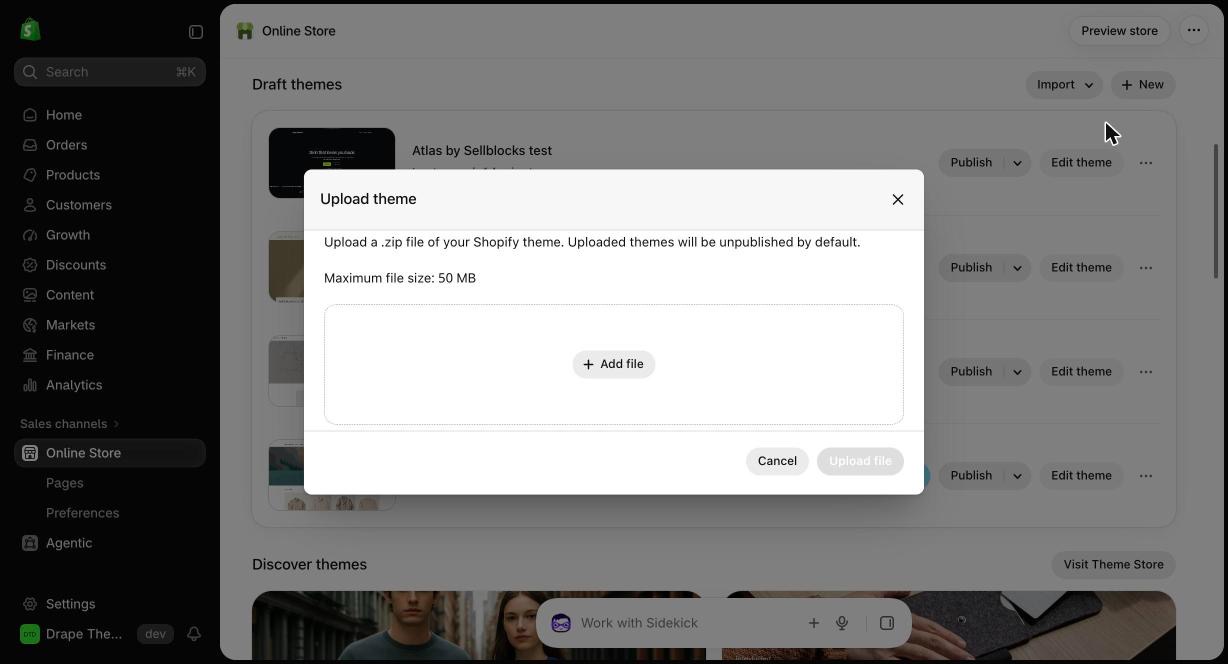
Clique em Adicionar arquivo, escolha o zip do seu tema Sellblocks e clique em Fazer upload do arquivo. Leva alguns segundos.
Passo 4: deixe com a sua cara
Seu tema aparece em Temas em rascunho. Clique em Editar tema para abrir o editor de temas.
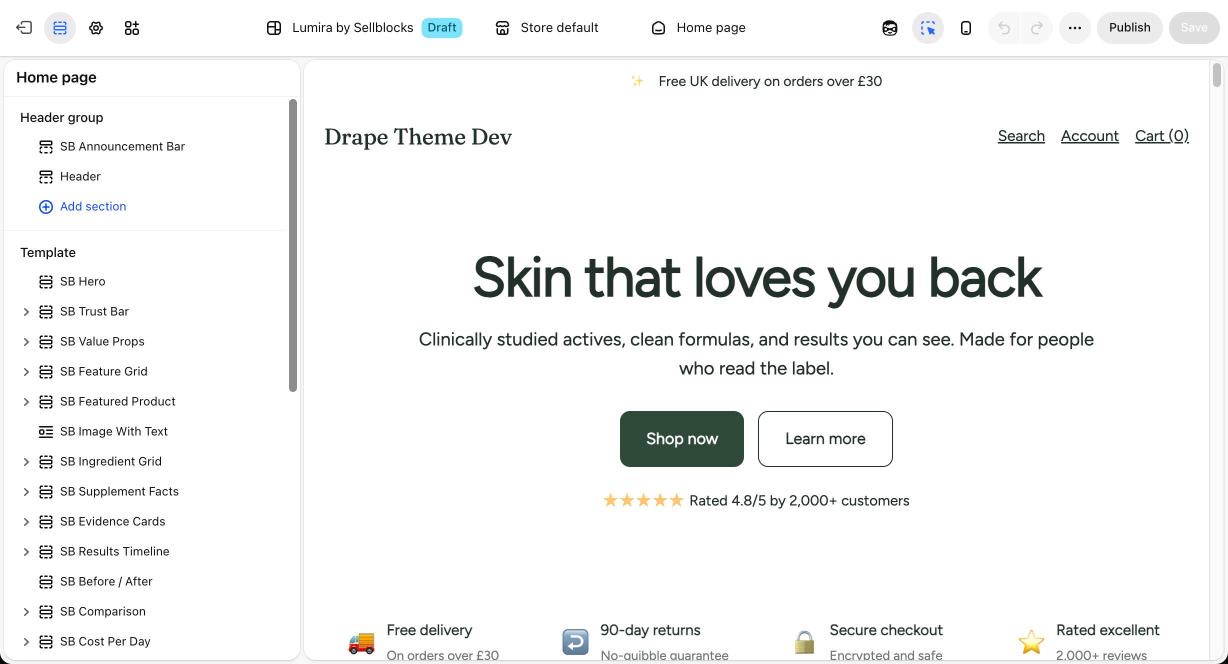
- Editar uma seção: clique nela no painel esquerdo para mudar textos, imagens, cores e botões.
- Adicionar, remover ou reordenar: use Adicionar seção, o ícone de olho para esconder uma, ou arraste para reordenar. Toda seção do seu tema está em Adicionar seção, inclusive as que ainda não estão na página inicial.
- Sua marca: o ícone de engrenagem (Configurações do tema) define cores, fontes e largura da página. Adicione seu logo e menu na seção Cabeçalho .
- Páginas de produto: use o seletor de páginas no topo do editor para mudar para um modelo de produto.
- Prefere código? No menu … do tema, escolha Editar código. Cada seção é Liquid simples e legível que você pode alterar à vontade.
As fotos e textos de demo nas nossas páginas de prévia são exemplos e não estão incluídos. Adicione suas próprias imagens em cada seção; até lá, as seções mostram um espaço reservado neutro.
Passo 5: publique quando estiver pronto
Clique em Economize, veja a prévia e, quando gostar, clique em Publicar (no canto superior direito do editor). Seu tema anterior fica em Temas em rascunho, então você pode voltar a qualquer momento.
Adicionar seções avulsas (All-Access)
O pacote de seções do All-Access entra em qualquer tema Online Store 2.0, inclusive o que você já usa:
- Descompacte o pacote de seções.
- Em Loja virtual, no tema que você quiser, abra … › Editar código.
- Menos de sections, clique em Adicionar uma nova seção, dê a ela o mesmo nome do arquivo (por exemplo
sb-faq), substitua o código inicial pelo conteúdo do arquivo e salve. - De volta ao editor de temas, clique em Adicionar seção. Ela aparece na lista, pronta para usar.
Se algo der errado
- "Tema inválido" ou erro de arquivo ausente: você provavelmente enviou uma pasta descompactada ou compactou de novo. Envie o zip original que você baixou.
- Limite de temas atingido: A Shopify permite 20 temas por loja. Exclua um tema em rascunho que você não usa mais e importe de novo.
- Perdeu o link de download? Envie um e-mail para [email protected] com o e-mail usado no pagamento e mandamos de novo na hora.
Ainda com dificuldade? Fale com a gente. Respondemos em até 2 dias úteis, e se um tema não instalar corretamente, nós consertamos ou reembolsamos.