Zo installeer je je thema in Shopify
Ongeveer vijf minuten, geen code. Je live winkel blijft precies zoals hij is tot je besluit te publiceren.
Voordat je begint
- Download je thema via de link op je downloadpagina. Het is een .zip-bestand. Pak het niet uit. Shopify heeft de zip nodig zoals hij is.
- Gekocht: All-Access? Pak Alle 40 thema's één keer uit. Daarin zitten 40 losse thema-zips: upload welke je wilt, op dezelfde manier.
- Je producten, bestellingen, klanten en pagina's worden niet beïnvloed door het installeren van een thema. Een thema verandert alleen hoe je winkel eruitziet.
Stap 1: open je thema's
Klik in je Shopify-beheer op Webwinkel in het linkermenu. Je komt bij je thema's. Scroll omlaag naar Conceptthema's.
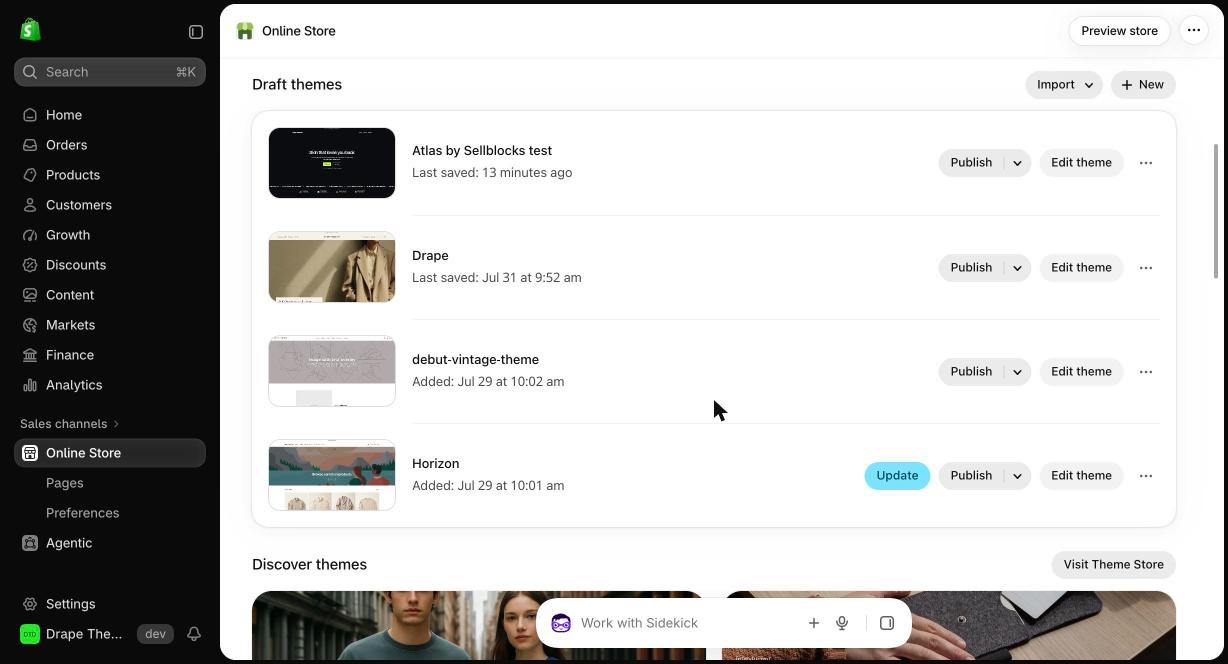
Stap 2: importeer de zip
Klik naast Conceptthema'sop Importerenen daarna op Zip-bestand uploaden.
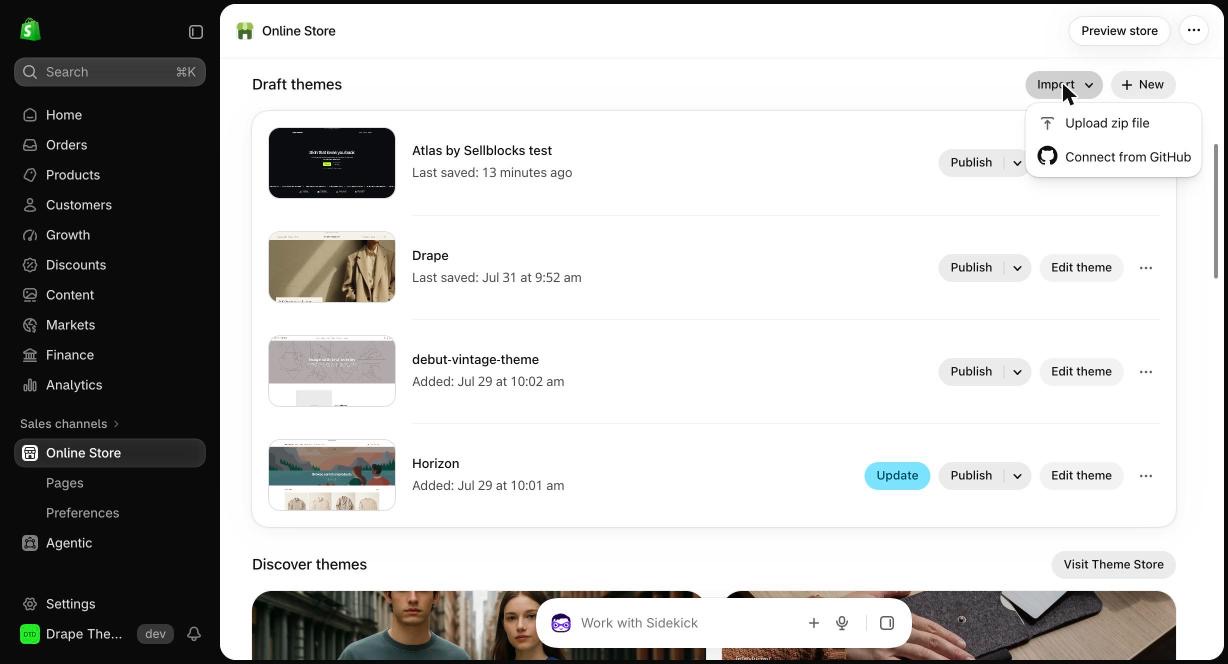
Stap 3: uploaden
Klik op Bestand toevoegen, kies je Sellblocks-thema-zip en klik dan op Bestand uploaden. Dat duurt een paar seconden.
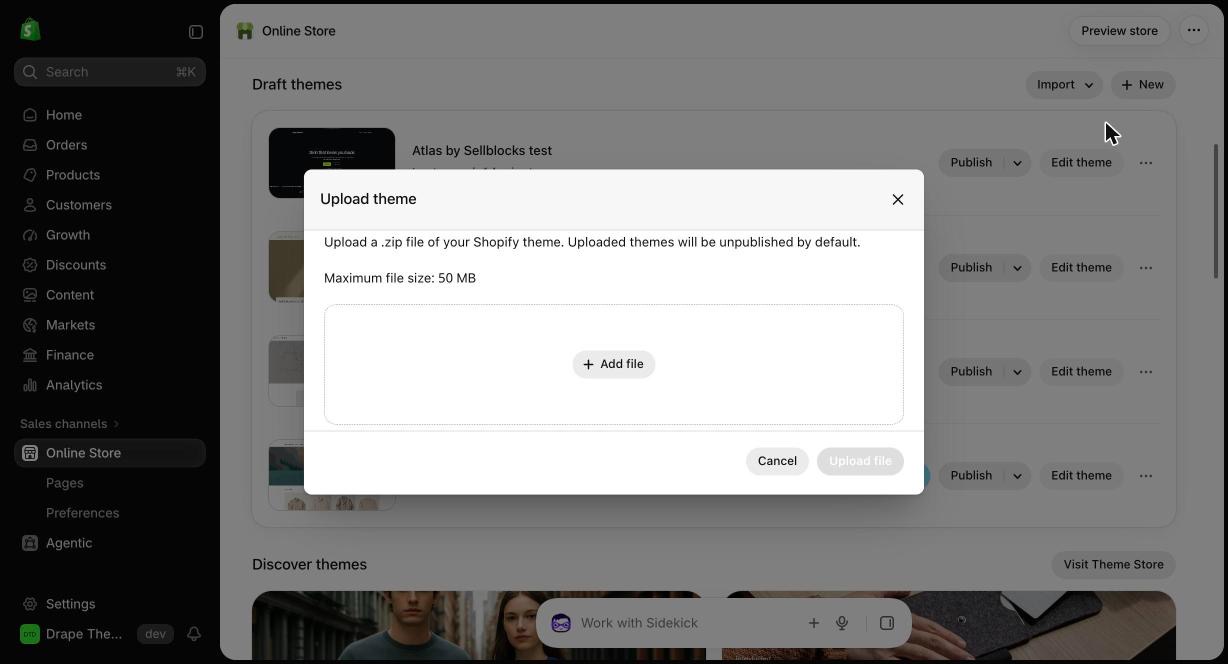
Stap 4: maak het van jou
Je thema verschijnt bij Conceptthema's. Klik op Thema bewerken om de thema-editor te openen.
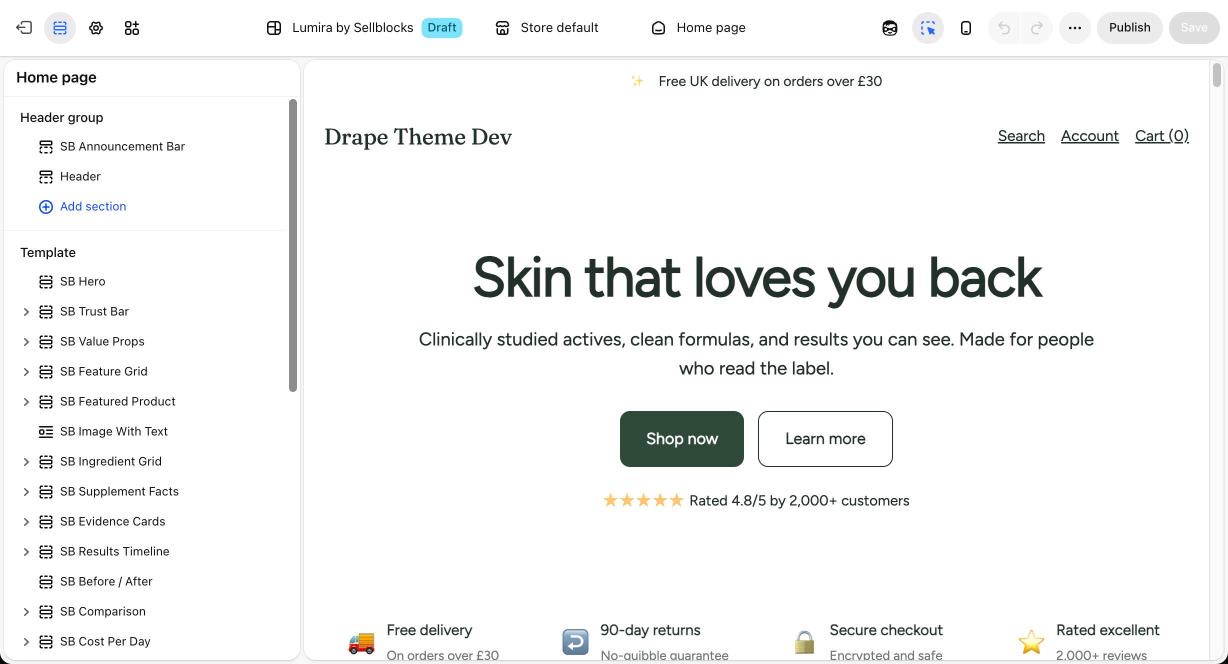
- Een sectie bewerken: klik erop in het linkerpaneel om tekst, afbeeldingen, kleuren en knoppen te wijzigen.
- Toevoegen, verwijderen of herschikken: gebruik Sectie toevoegen, het oogpictogram om er een te verbergen, of sleep om te herschikken. Elke sectie in je thema staat onder Sectie toevoegen, ook die nog niet op de homepage staan.
- Je merk: het tandwiel (Thema-instellingen) bepaalt je kleuren, lettertypen en paginabreedte. Voeg je logo en menu toe in de sectie Header .
- Productpagina's: gebruik de paginakiezer boven in de editor om naar een productsjabloon te gaan.
- Liever code? Kies in het … -menu van het thema Code bewerken. Elke sectie is gewone, leesbare Liquid die je vrij kunt aanpassen.
Demofoto's en teksten op onze voorbeeldpagina's zijn voorbeelden en zitten er niet bij. Voeg in elke sectie je eigen afbeeldingen toe; tot die tijd tonen secties een neutrale placeholder.
Stap 5: publiceer wanneer je klaar bent
Klik op Bespaar, bekijk het voorbeeld en klik, als je tevreden bent, op Publiceren (rechtsboven in de editor). Je vorige thema blijft bij de conceptthema's, dus je kunt altijd terug.
Losse secties toevoegen (All-Access)
Het All-Access-sectiepakket past in elk Online Store 2.0-thema, ook het thema dat je al gebruikt:
- Pak het sectiepakket uit.
- Open in Webwinkel, bij het gewenste thema, … › Code bewerken.
- Minder dan sectionsop Een nieuwe sectie toevoegen, geef hem dezelfde naam als het bestand (bijvoorbeeld
sb-faq), vervang de startcode door de inhoud van het bestand en sla op. - Klik terug in de thema-editor op Sectie toevoegen. Hij staat in de lijst, klaar voor gebruik.
Als er iets misgaat
- "Ongeldig thema" of een fout over een ontbrekend bestand: je hebt waarschijnlijk een uitgepakte map geüpload of hem opnieuw gezipt. Upload de originele zip die je hebt gedownload.
- Themalimiet bereikt: Shopify staat 20 thema's per winkel toe. Verwijder een conceptthema dat je niet meer nodig hebt en importeer opnieuw.
- Downloadlink kwijt? Mail naar [email protected] met het e-mailadres waarmee je betaalde, dan sturen we hem meteen opnieuw.
Kom je er nog niet uit? Neem contact op. We reageren binnen 2 werkdagen, en als een thema niet goed installeert, repareren we het of krijg je je geld terug.