Comment installer votre thème sur Shopify
Environ cinq minutes, sans code. Votre boutique en ligne reste exactement telle quelle jusqu'à ce que vous choisissiez de publier.
Avant de commencer
- Téléchargez votre thème via le lien de votre page de téléchargement. C'est un fichier .zip. Ne le décompressez pas. Shopify a besoin du zip tel quel.
- Vous avez acheté All-Access? Décompressez Les 40 thèmes une fois. Il contient 40 zips de thèmes séparés : importez celui que vous voulez, de la même façon.
- Vos produits, commandes, clients et pages ne sont pas affectés par l'installation d'un thème. Un thème change uniquement l'apparence de votre boutique.
Étape 1 : ouvrez vos thèmes
Dans l'admin Shopify, cliquez sur Boutique en ligne dans le menu de gauche. Vous arrivez sur vos thèmes. Faites défiler jusqu'à Thèmes en brouillon.
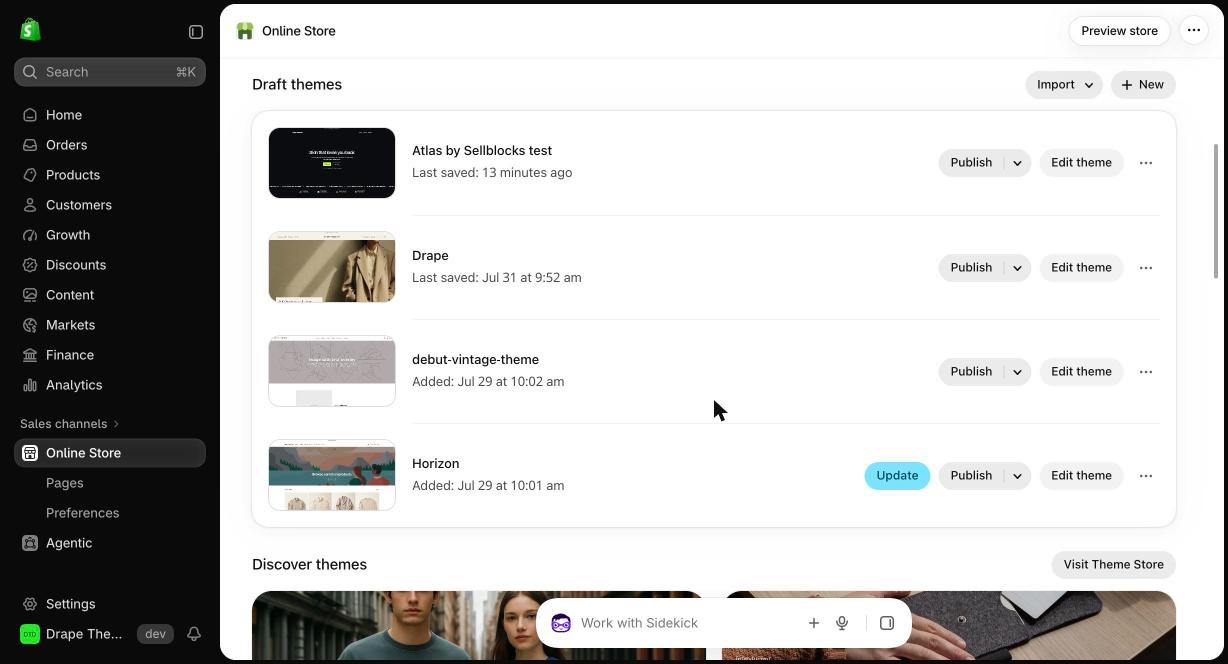
Étape 2 : importez le zip
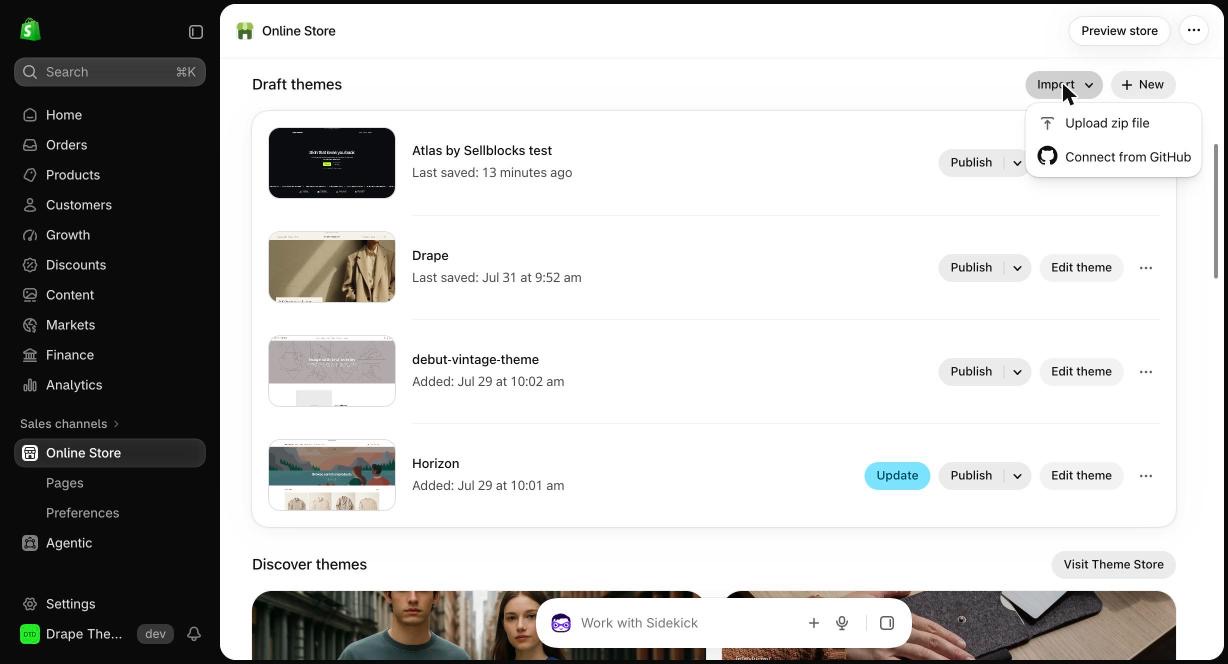
À côté de Thèmes en brouillon, cliquez sur Importer, puis Importer un fichier zip.
Étape 3 : importez le fichier
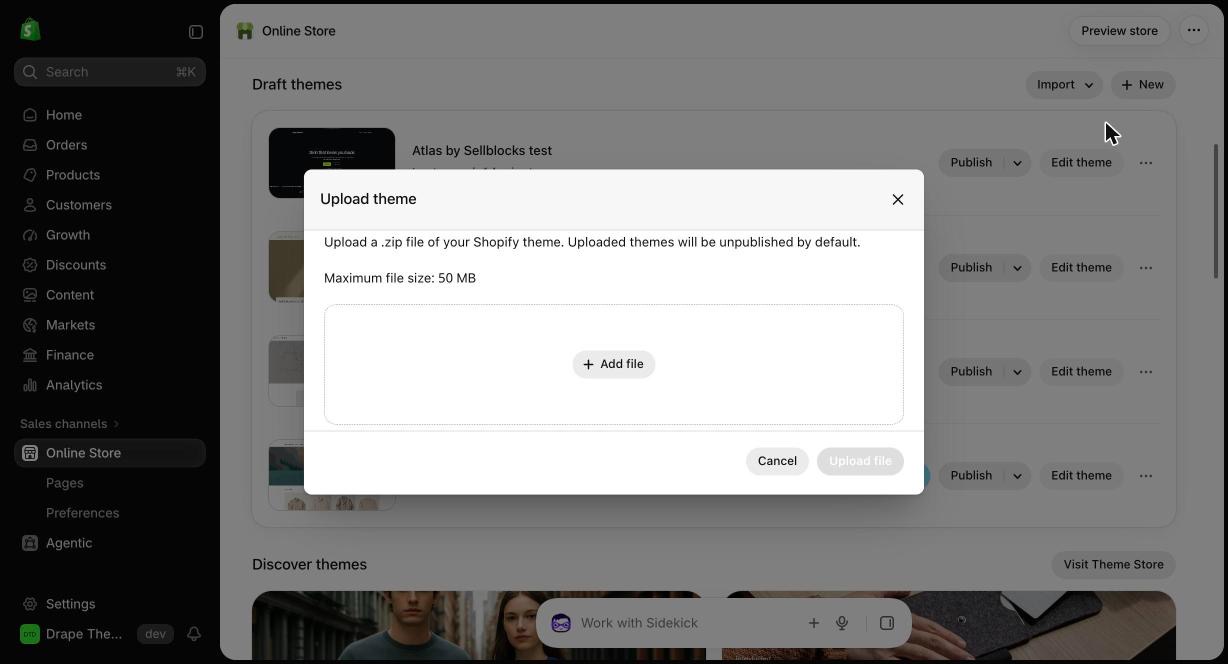
Cliquez sur Ajouter un fichier, choisissez le zip de votre thème Sellblocks, puis cliquez sur Importer le fichier. Cela prend quelques secondes.
Étape 4 : personnalisez-le
Votre thème apparaît dans Thèmes en brouillon. Cliquez sur Modifier le thème pour ouvrir l'éditeur de thème.
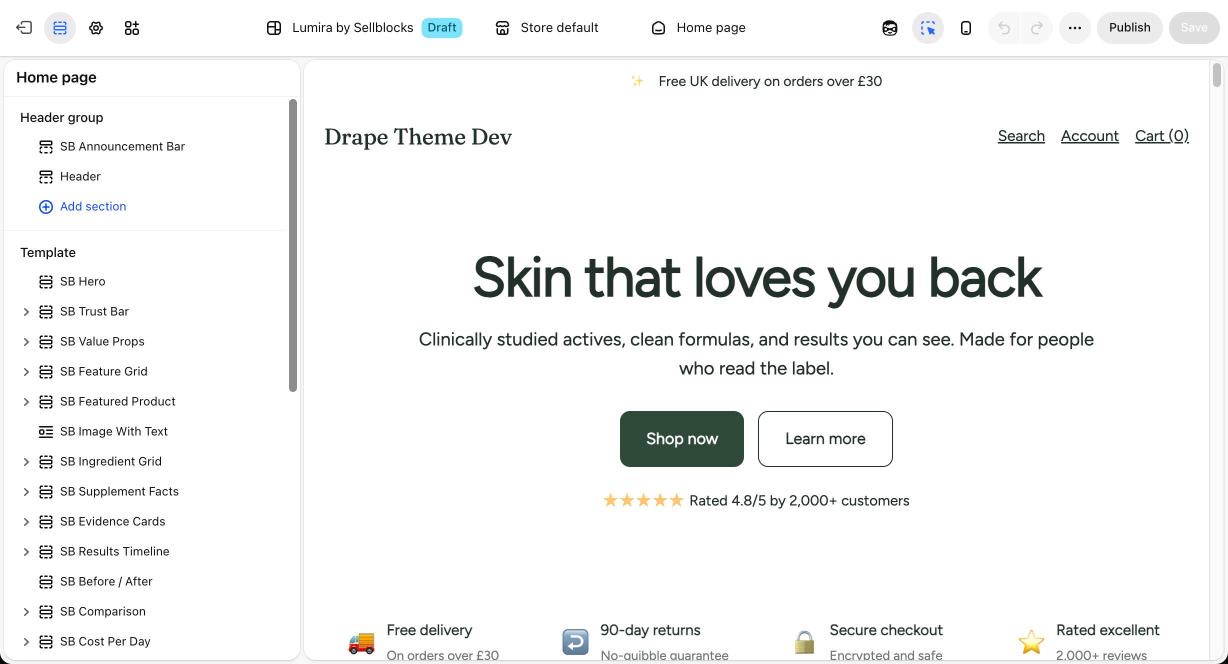
- Modifier une section : cliquez dessus dans le panneau de gauche pour changer textes, images, couleurs et boutons.
- Ajouter, supprimer ou réorganiser : utilisez Ajouter une section, l'icône en forme d'œil pour en masquer une, ou glissez pour réorganiser. Chaque section de votre thème est disponible dans Ajouter une section, y compris celles qui ne sont pas encore sur la page d'accueil.
- Votre marque : l'icône engrenage (Paramètres du thème) définit vos couleurs, polices et largeur de page. Ajoutez votre logo et votre menu dans la section En-tête .
- Pages produit : utilisez le sélecteur de page en haut de l'éditeur pour passer à un modèle de produit.
- Vous préférez le code ? Dans le menu … du thème, choisissez Modifier le code. Chaque section est du Liquid simple et lisible, que vous pouvez modifier librement.
Les photos et textes de démo de nos pages d'aperçu sont des exemples et ne sont pas inclus. Ajoutez vos propres images dans chaque section, d'ici là les sections affichent un visuel neutre.
Étape 5 : publiez quand vous êtes prêt
Cliquez sur Économisez, prévisualisez-le, et quand il vous plaît, cliquez sur Publier (en haut à droite de l'éditeur). Votre thème précédent reste dans les thèmes en brouillon, vous pouvez donc revenir en arrière à tout moment.
Ajouter des sections individuelles (All-Access)
Le pack de sections All-Access s'intègre à n'importe quel thème Online Store 2.0, y compris celui que vous utilisez déjà :
- Décompressez le pack de sections.
- Dans Boutique en ligne, sur le thème voulu, ouvrez … › Modifier le code.
- Moins de sections, cliquez sur Ajouter une nouvelle section, donnez-lui le même nom que le fichier (par exemple
sb-faq), remplacez le code de départ par le contenu du fichier, puis enregistrez. - De retour dans l'éditeur de thème, cliquez sur Ajouter une section. Elle y est listée, prête à l'emploi.
En cas de problème
- « Thème non valide » ou erreur de fichier manquant : vous avez probablement importé un dossier décompressé ou l'avez recompressé. Importez le zip d'origine que vous avez téléchargé.
- Limite de thèmes atteinte : Shopify autorise 20 thèmes par boutique. Supprimez un thème en brouillon dont vous n'avez plus besoin, puis importez à nouveau.
- Lien de téléchargement perdu ? Écrivez à [email protected] avec l'adresse e-mail utilisée pour payer et nous vous le renvoyons tout de suite.
Toujours bloqué ? Contactez-nous. Nous répondons sous 2 jours ouvrés, et si un thème ne s'installe pas correctement, nous le réparons ou vous remboursons.