Shopifyにテーマをインストールする方法
約5分、コード不要。公開すると決めるまで、公開中のストアはそのままです。
始める前に
- ダウンロードページのリンクからテーマをダウンロードしてください。ファイルは .zip形式です。解凍しないでください。 Shopifyにはzipのまま渡す必要があります。
- 購入したのが オールアクセスの場合は、 40テーマすべて を一度だけ解凍してください。中に40個のテーマzipが入っています。使いたいものを同じ方法でアップロードしてください。
- テーマをインストールしても、商品、注文、顧客、ページには影響しません。テーマが変えるのはストアの見た目だけです。
ステップ1:テーマを開く
Shopify管理画面で、左メニューの オンラインストア をクリックします。テーマ一覧が開くので、下にスクロールして 下書きテーマ.
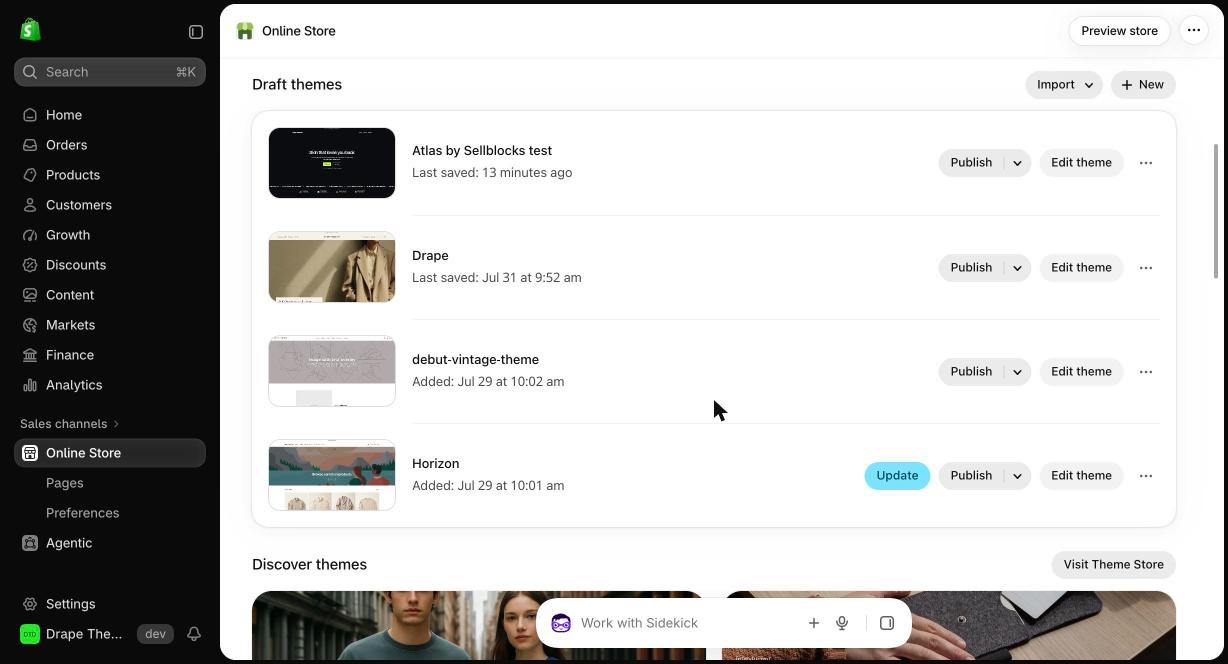
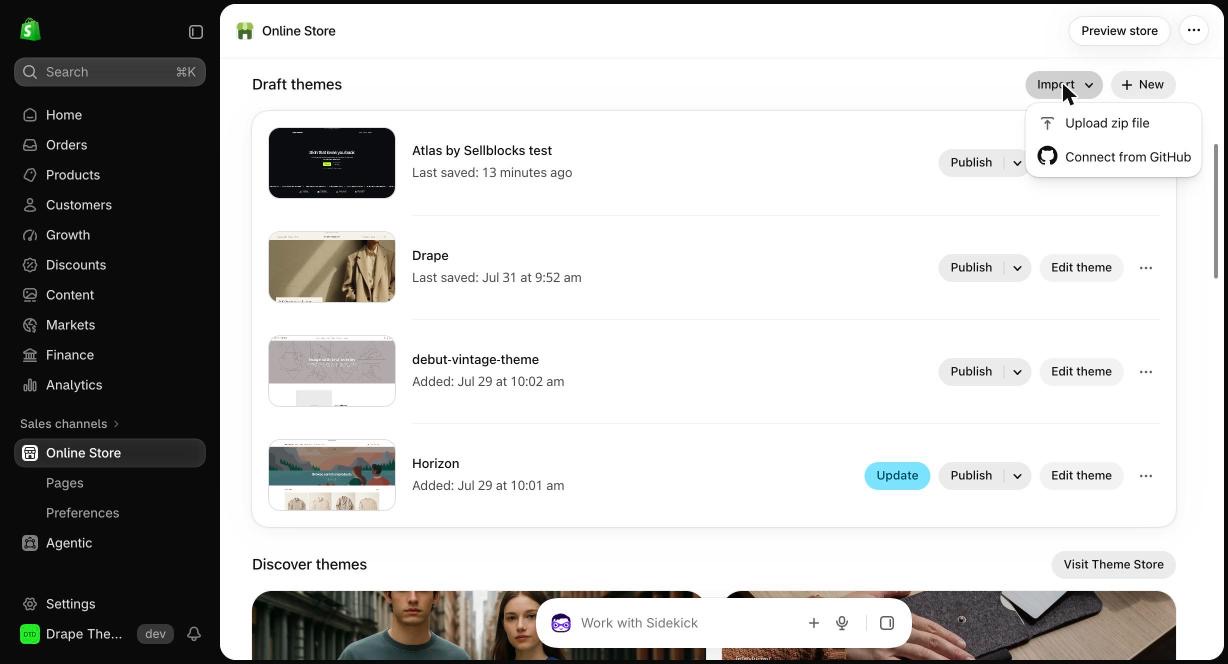
ステップ2:zipをインポート
の横にある 下書きテーマをクリック: インポート、次に zipファイルをアップロード.
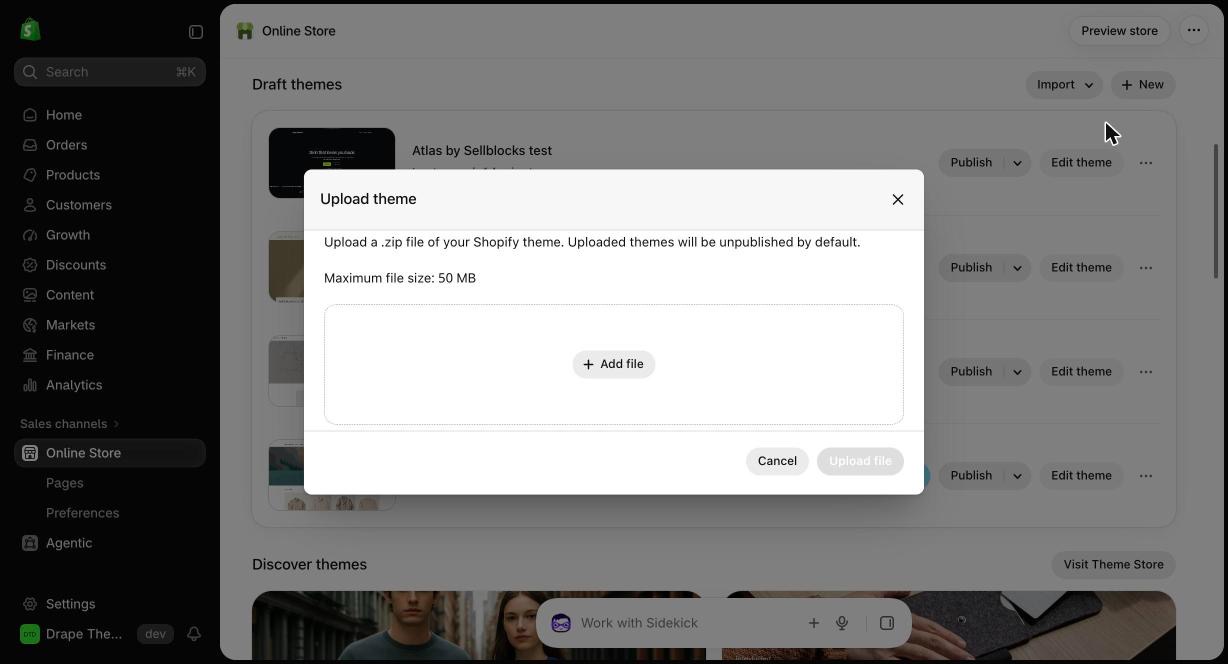
ステップ3:アップロード
クリック: ファイルを追加。Sellblocksのテーマzipを選び、次をクリック: ファイルをアップロード。数秒で完了します。
ステップ4:あなた好みに
テーマは次の場所に表示されます: 下書きテーマ。クリック: テーマを編集 でテーマエディターが開きます。
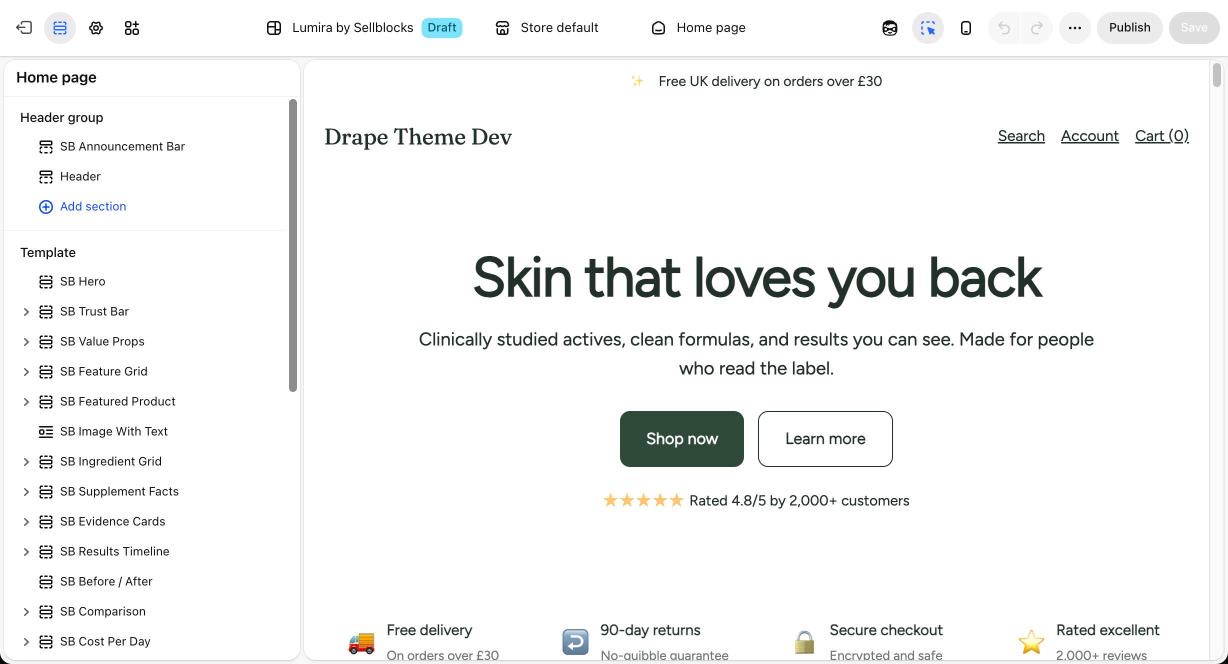
- セクションを編集: 左パネルでクリックし、テキスト、画像、色、ボタンを変更します。
- 追加・削除・並べ替え: 使うのは セクションを追加、目のアイコンで非表示、ドラッグで並べ替え。テーマ内のすべてのセクションは、まだホームページにないものも含めて「セクションを追加」から使えます。
- ブランド設定: 歯車アイコン(テーマ設定)で色、フォント、ページ幅を設定します。ロゴとメニューは次のセクションで追加します: ヘッダー 。
- 商品ページ: エディター上部のページ選択から商品テンプレートに切り替えます。
- コードで編集したい場合は? テーマの … メニューから選択: コードを編集。どのセクションも読みやすいシンプルなLiquidなので、自由に変更できます。
プレビューページのデモ写真や文章は例であり、含まれません。各セクションにご自身の画像を追加してください。追加するまではニュートラルなプレースホルダーが表示されます。
ステップ5:準備ができたら公開
クリック: 節約、プレビューで確認し、気に入ったらクリック: 公開 (エディター右上)。以前のテーマは下書きテーマに残るので、いつでも戻せます。
セクションを個別に追加(オールアクセス)
オールアクセスのセクションパックは、今お使いのものを含むどのOnline Store 2.0テーマにも追加できます:
- セクションパックを解凍します。
- 場所: オンラインストア。使いたいテーマで次を開きます: … › コードを編集.
- 1テーマあたり sectionsをクリック: 新しいセクションを追加。ファイルと同じ名前を付け(例:
sb-faq)、初期コードをファイルの内容に置き換えて保存します。 - テーマエディターに戻り、次をクリック: セクションを追加。一覧に表示され、すぐに使えます。
うまくいかないときは
- 「無効なテーマ」やファイル不足のエラー: 解凍したフォルダをアップロードしたか、圧縮し直した可能性があります。ダウンロードした元のzipをアップロードしてください。
- テーマ数の上限に達した: Shopifyでは1ストアにつき20テーマまでです。不要な下書きテーマを削除してから、再度インポートしてください。
- ダウンロードリンクをなくした? メール先: [email protected] お支払いに使ったメールアドレスからご連絡いただければ、すぐに再送します。
まだ解決しない? お問い合わせ。2営業日以内にお返事し、テーマが正しくインストールできない場合は修正または返金します。