Come installare il tuo tema su Shopify
Circa cinque minuti, senza codice. Il tuo negozio live resta esattamente com'è finché non decidi di pubblicare.
Prima di iniziare
- Scarica il tuo tema dal link nella pagina di download. È un file .zip. Non estrarlo. Shopify ha bisogno dello zip così com'è.
- Hai acquistato All-Access? Estrai Tutti i 40 temi una volta. Dentro ci sono 40 zip di temi separati: carica quello che vuoi, allo stesso modo.
- Prodotti, ordini, clienti e pagine non vengono toccati installando un tema. Un tema cambia solo l'aspetto del negozio.
Passaggio 1: apri i tuoi temi
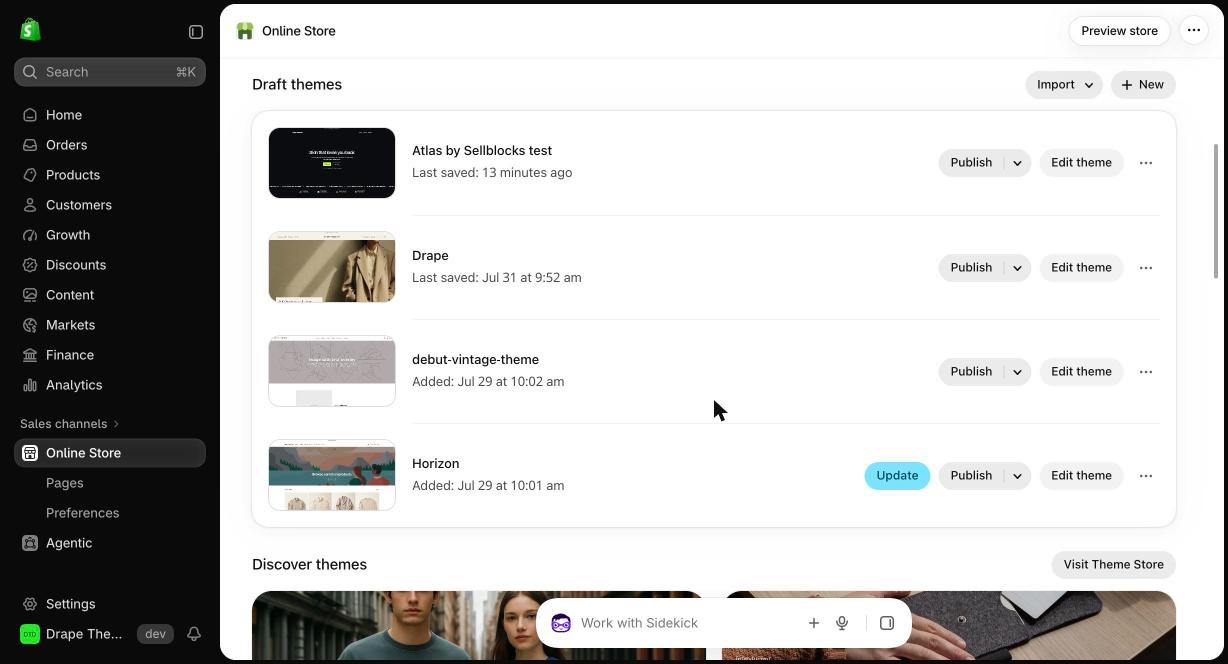
Nell'admin di Shopify, clicca su Negozio online nel menu a sinistra. Arrivi ai tuoi temi. Scorri fino a Temi in bozza.
Passaggio 2: importa lo zip
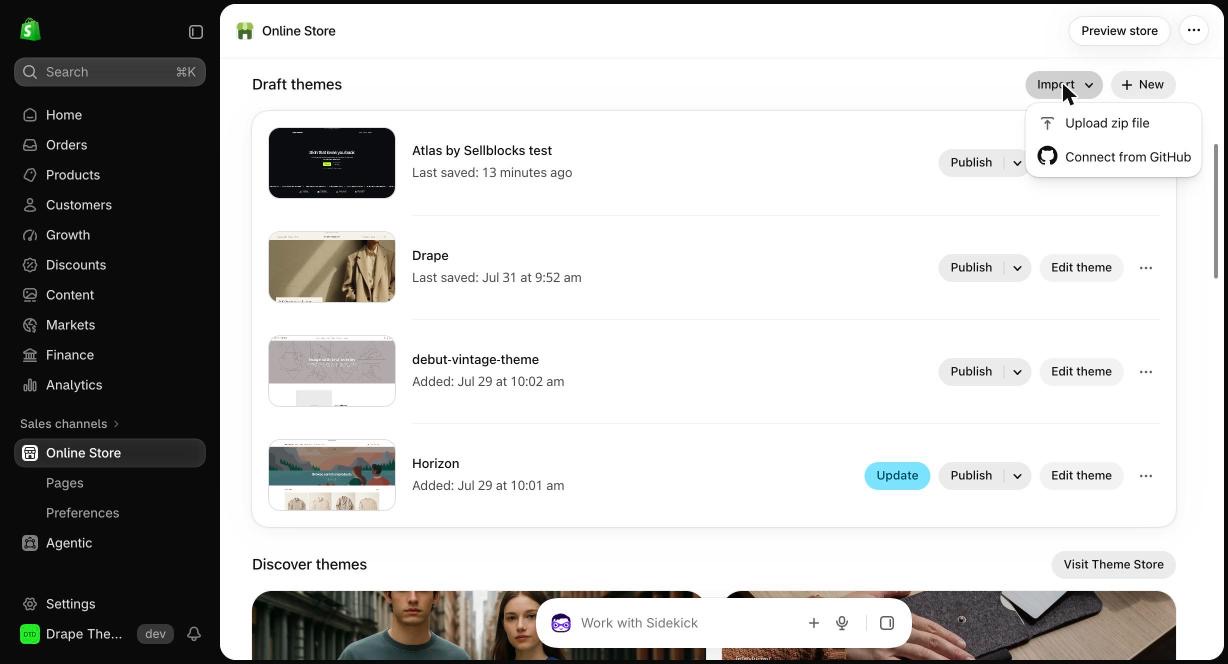
Accanto a Temi in bozza, clicca su Importa, poi Carica file zip.
Passaggio 3: carica
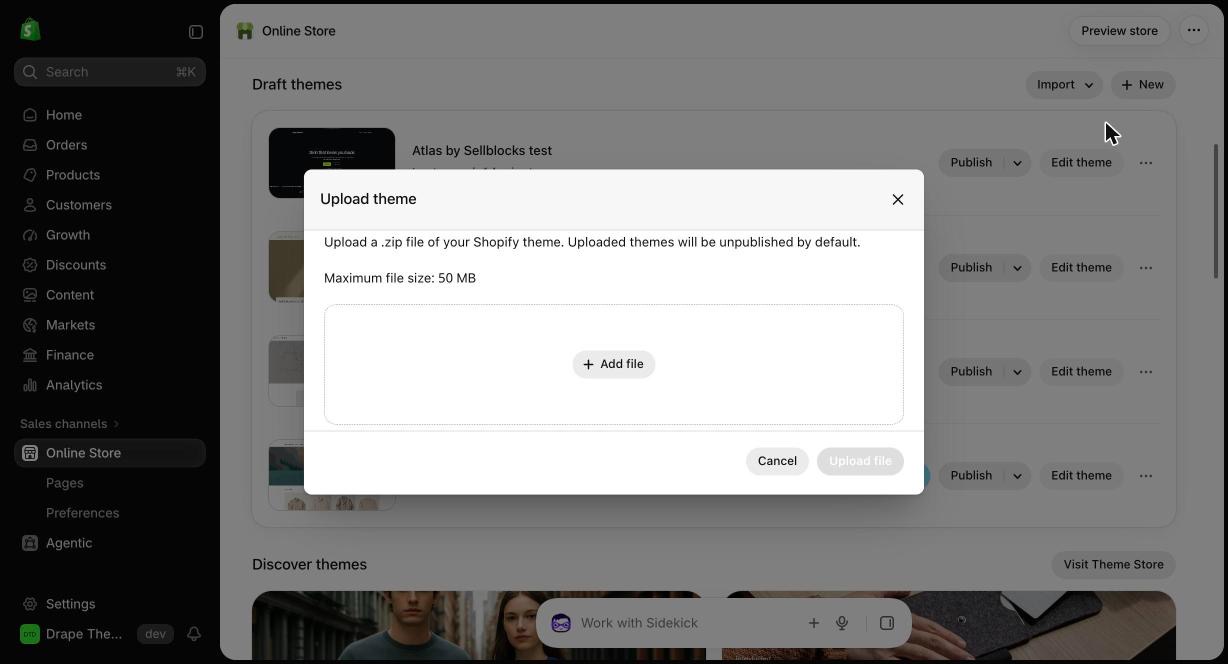
Clicca su Aggiungi file, scegli lo zip del tuo tema Sellblocks, poi clicca su Carica file. Ci vogliono pochi secondi.
Passaggio 4: rendilo tuo
Il tuo tema appare in Temi in bozza. Clicca su Modifica tema per aprire l'editor del tema.
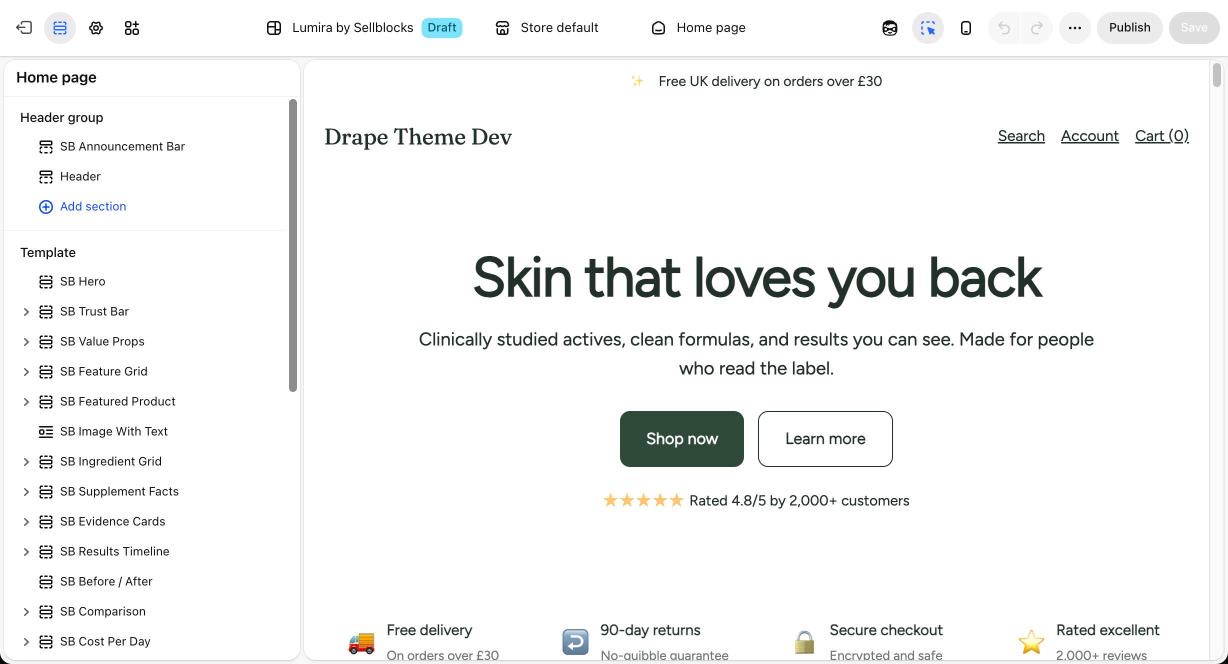
- Modifica una sezione: cliccala nel pannello a sinistra per cambiare testi, immagini, colori e pulsanti.
- Aggiungi, rimuovi o riordina: usa Aggiungi sezione, l'icona dell'occhio per nasconderne una, o trascina per riordinare. Ogni sezione del tema è disponibile in Aggiungi sezione, comprese quelle non ancora nella homepage.
- Il tuo brand: l'icona dell'ingranaggio (Impostazioni del tema) definisce colori, font e larghezza pagina. Aggiungi logo e menu nella sezione Header .
- Pagine prodotto: usa il selettore di pagina in cima all'editor per passare a un modello di prodotto.
- Preferisci il codice? Dal menu … del tema scegli Modifica codice. Ogni sezione è Liquid semplice e leggibile che puoi modificare liberamente.
Foto e testi demo delle nostre pagine di anteprima sono esempi e non sono inclusi. Aggiungi le tue immagini in ogni sezione; nel frattempo le sezioni mostrano un segnaposto neutro.
Passaggio 5: pubblica quando sei pronto
Clicca su Risparmia, guarda l'anteprima e, quando ti convince, clicca su Pubblica (in alto a destra nell'editor). Il tema precedente resta nei temi in bozza, quindi puoi tornare indietro in qualsiasi momento.
Aggiungere singole sezioni (All-Access)
Il pacchetto di sezioni All-Access si inserisce in qualsiasi tema Online Store 2.0, compreso quello che usi già:
- Estrai il pacchetto di sezioni.
- In Negozio online, sul tema che vuoi, apri … › Modifica codice.
- Meno di sections, clicca su Aggiungi una nuova sezione, dalle lo stesso nome del file (ad esempio
sb-faq), sostituisci il codice iniziale con il contenuto del file e salva. - Tornato nell'editor del tema, clicca su Aggiungi sezione. È nell'elenco, pronta all'uso.
Se qualcosa va storto
- "Tema non valido" o errore di file mancante: probabilmente hai caricato una cartella estratta o l'hai ricompressa. Carica lo zip originale che hai scaricato.
- Limite di temi raggiunto: Shopify consente 20 temi per negozio. Elimina un tema in bozza che non ti serve più, poi importa di nuovo.
- Hai perso il link di download? Scrivi a [email protected] con l'email usata per il pagamento e te lo rimandiamo subito.
Ancora bloccato? Contattaci. Rispondiamo entro 2 giorni lavorativi, e se un tema non si installa correttamente lo sistemiamo o ti rimborsiamo.